> For the complete documentation index, see [llms.txt](https://docs.violetlabs.com/llms.txt). Markdown versions of documentation pages are available by appending `.md` to page URLs; this page is available as [Markdown](https://docs.violetlabs.com/es/recursos/administrativo/metodos-de-inicio-de-sesion.md).
# Métodos de inicio de sesión
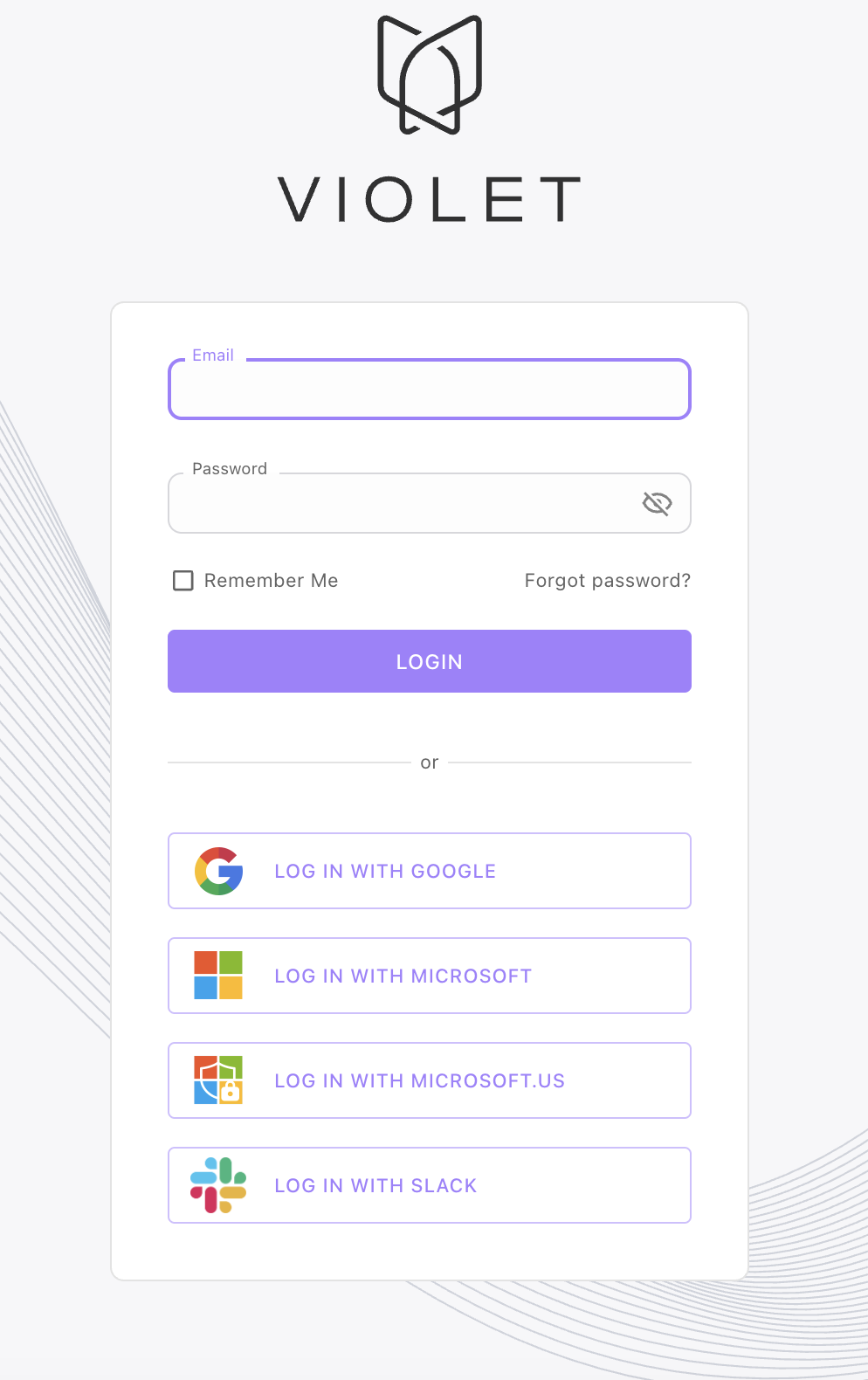
Ofrecemos varios métodos para iniciar sesión y la posibilidad de restringir o exigir ciertos métodos para mayor seguridad.
## Métodos de inicio de sesión
### Inicio de sesión por correo electrónico
Inicia sesión con una dirección de correo electrónico y una contraseña.
Si olvidaste tu contraseña o necesitas restablecerla, haz clic en **¿Olvidaste tu contraseña?** para recibir un enlace mágico.
Los administradores pueden configurar una política de contraseñas en Configuración de la empresa, por ejemplo, exigiendo una longitud mínima y un número mínimo de dígitos, letras mayúsculas o símbolos.
### Autenticación con Google
Los miembros pueden autenticarse con Violet usando autenticación de Google cuando usan una dirección de correo electrónico compatible con Google.
### Autenticación con Slack
Los miembros pueden autenticarse con Violet usando autenticación de Slack cuando usan una dirección de correo electrónico asociada a una cuenta de Slack.
### Autenticación con Microsoft
Los miembros pueden autenticarse con Violet usando autenticación de Microsoft cuando usan una dirección de correo electrónico compatible con Microsoft o Microsoft US.
Para configurar el inicio de sesión único mediante Microsoft GCC o GCC High (US), sigue las instrucciones a continuación. Los usuarios ya deben existir en Violet con un correo electrónico que coincida con el correo de su cuenta de Microsoft.
#### Microsoft GCC
1. En el portal de Azure, registra una aplicación: Microsoft Entra ID → Registros de aplicaciones → Nuevo registro. En **Tipos de cuenta compatibles**, elige **"Cuentas solo en este directorio organizativo"**
1. Para GCC, esto estará en
2. Para GCC High, esto estará en [https://portal.azure.us](https://portal.azure.us/)
2. En **URI de redirección**, elige la **Web** plataforma e introduce:
1. *Si estás en un entorno de un solo inquilino, reemplaza `app` con tu ID de inquilino de Violet*
3. Desde la página de descripción general de la aplicación, copia tu:
1. **ID de aplicación (cliente)** - este es tu ID de cliente
2. **ID de directorio (inquilino)**
4. Genera un **secreto de cliente**: ve a **Certificados y secretos** → **Nuevo secreto de cliente**. Copia el secreto **Valor**.
5. Ve a Violet Integrations → Credenciales y luego crea una **Credencial personalizada**. Ingresa tu ID de cliente, secreto de cliente y ID de directorio (inquilino) y haz clic en Guardar.
### Okta
{% hint style="info" %}
La autenticación con Okta solo está disponible para clientes del plan Navigator.
{% endhint %}
#### Configurar autenticación
Sigue las instrucciones a continuación para configurar la autenticación con Okta:
1. En Okta, crea una nueva aplicación en **Aplicaciones > Crear integración de aplicación > OIDC OpenID Connect > Tipo de aplicación: Aplicación web**
2. En la nueva aplicación:
1. La autenticación del cliente es: "secreto de cliente"
2. El URI de redirección de inicio de sesión debe ser (reemplaza `` con el nombre de tu inquilino):
1. Para Violet: `https://.violetlabs.com/oauth/redirect/`
2. Para Violet Staging: `https://.staging.violetlabs.com/oauth/redirect/`
3. Para VioletGov: `https://.violetgov.com/oauth/redirect/`
4. Para VioletGov Staging: `https://.staging.violetgov.com/oauth/redirect/`
3. El URI de redirección de cierre de sesión debe ser (reemplaza `` con el nombre de tu inquilino):
1. Para Violet: `https://.violetlabs.com`
2. Para Violet Staging: `https://.staging.violetlabs.com`
3. Para VioletGov:`https://.violetgov.com`
4. Para VioletGov Staging: `https://.staging.violetgov.com`
3. Una vez creada tu aplicación, genera un secreto de cliente
4. En Violet, ve a Configuración de la empresa y selecciona Okta en el menú desplegable "Allowed Login Methods".
5. En la sección de configuración OIDC de Okta, completa la URL del emisor de Okta, el ID de cliente y el secreto de cliente. Los ámbitos deben rellenarse con: `openid profile email` . (Esto se rellenará por defecto)
6. Haz clic en Enviar.
#### Habilita un inicio de sesión con un clic desde tu panel de Okta
Para habilitar un inicio de sesión con un clic en Violet desde tu panel de Okta, configura el **URI para iniciar sesión** en Okta con la URL aplicable a continuación (reemplaza `` con el nombre de tu inquilino):
* Para Violet: `https://.violetlabs.com/api/auth/okta/initiate`
* Para Violet Staging: `https://.staging.violetlabs.com/api/auth/okta/initiate`
* Para VioletGov: `https://.violetgov.com/api/auth/okta/initiate`
* Para VioletGov Staging: `https://.staging.violetgov.com/api/auth/okta/initiate`
Por ejemplo:
### Autenticación de dos factores
Los administradores pueden habilitar la autenticación de dos factores en Configuración de la empresa. Para exigirla, desmarca "Ninguno" en el menú desplegable y haz clic en Enviar.
### Restringir métodos de inicio de sesión
Los administradores pueden restringir métodos de inicio de sesión específicos en Configuración de la empresa. Para deshabilitar ciertos métodos, desmárcalos en el menú desplegable y haz clic en Enviar.
---
# Agent Instructions
This documentation is published with GitBook. GitBook is the documentation platform designed so that both humans and AI agents can read, navigate, and reason over technical content effectively. Learn more at gitbook.com.
## Querying This Documentation
If you need additional information that is not directly available in this page, you can query the documentation by asking a question.
Perform an HTTP GET request on the following URL with the `ask` and `goal` query parameters:
```
GET https://docs.violetlabs.com/es/recursos/administrativo/metodos-de-inicio-de-sesion.md?ask=&goal=
```
`ask` is the immediate question: it should be specific, self-contained, and written in natural language.
`goal` is what the user is ultimately trying to achieve, the reason they need the answer. Sharing it helps GitBook give you a better, more relevant answer. A goal is most helpful when it describes the outcome the user wants rather than restating the question. For example, with `ask=how do I create an API token`, a goal like `automate deployments from our CI pipeline` lets GitBook tailor the answer to that use case.
The response will contain a direct answer to the question and relevant excerpts and sources from the documentation.
Use this mechanism when the answer is not explicitly present in the current page, you need clarification or additional context, or you want to retrieve related documentation sections.