> For the complete documentation index, see [llms.txt](https://docs.violetlabs.com/llms.txt). Markdown versions of documentation pages are available by appending `.md` to page URLs; this page is available as [Markdown](https://docs.violetlabs.com/es/integraciones/panel-de-integraciones.md).
# Panel de integraciones
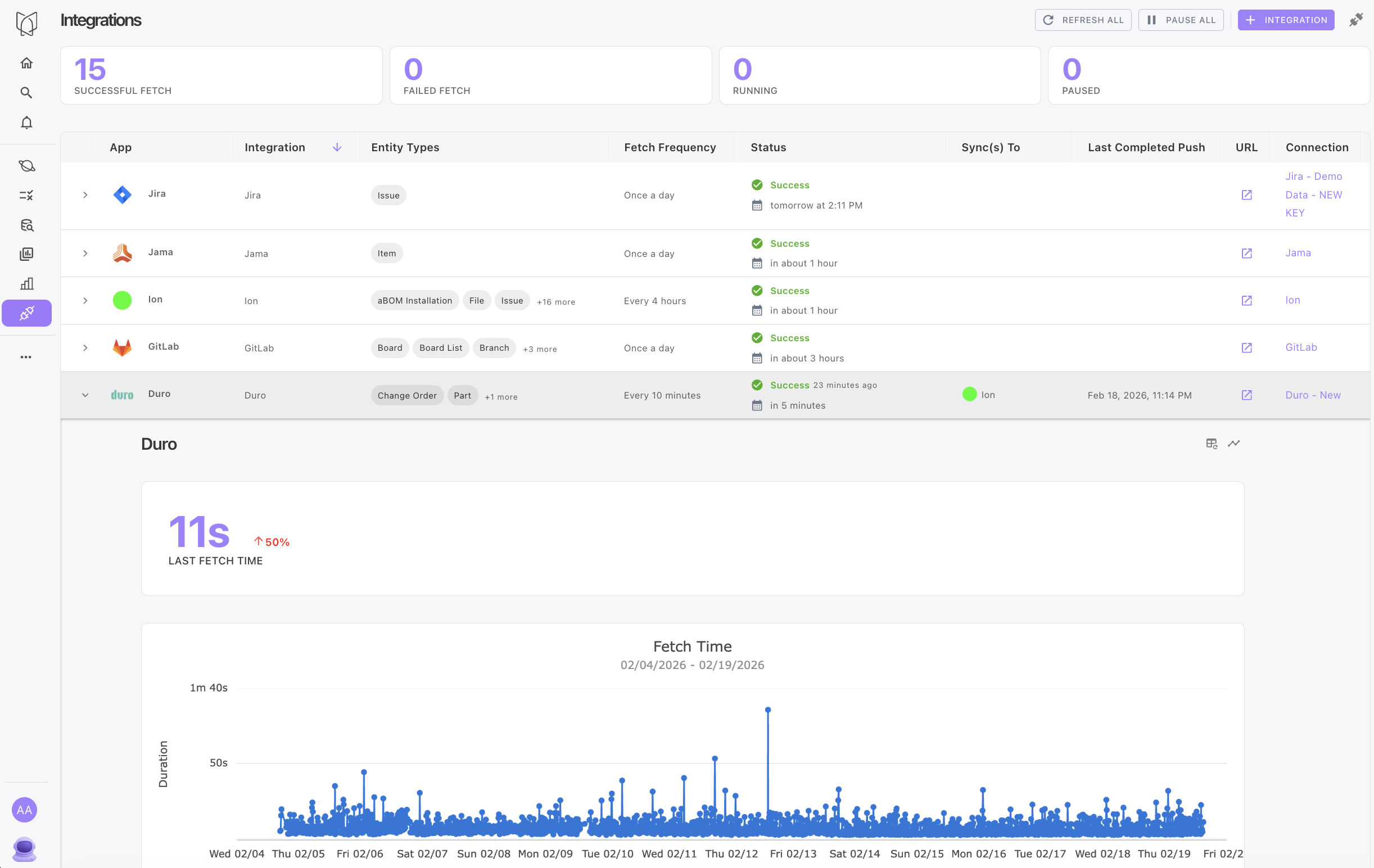
El **Panel de integraciones** proporciona una vista centralizada de todas las aplicaciones integradas, junto con información detallada sobre las extracciones y sincronizaciones. Desde esta interfaz, los usuarios pueden agregar o eliminar integraciones, configurar ajustes, establecer sincronizaciones de datos y actualizar o sincronizar datos manualmente.
Barra superior y métricas de rendimiento
La barra superior muestra métricas de rendimiento para Extracciones y Sincronizaciones, junto con varios botones de acción que admiten la configuración, la programación y la ejecución de procesos bajo demanda.
**Botones**
* - Crear una nueva integración
* ACTUALIZAR TODO - Actualizar todas las extracciones de datos
* PAUSAR TODO - Detener todas las integraciones para que no ejecuten futuras extracciones y sincronizaciones programadas
{% hint style="info" %}
Nota: Para reanudar, reanude cada integración individualmente usando el botón "Reanudar"
{% endhint %}
**Métricas de rendimiento**
* Muestra el número de Extracciones Exitosas recientes, Extracciones Fallidas, Extracciones En Ejecución actualmente y Extracciones en Pausa.
Tabla de integraciones
**Columnas**
* **Nombre:** Nombre de la aplicación y los tipos de datos que Violet extraerá de la aplicación. Los tipos de datos se enumeran debajo del nombre de la aplicación.
* **Estado**: Estado de la extracción en curso o más reciente.
* **Sincroniza con**: Si la integración está enviando datos a otras aplicaciones, se mostrarán aquí.
* **Creado**: Nombre del usuario que creó la integración y la fecha y hora en que se creó.
**Acciones**: Le permiten editar la configuración de la integración.
* - **Suscribirse a:** Suscríbase para recibir actualizaciones sobre eventos de extracción para la integración seleccionada en un correo electrónico diario.
* - **Configurar suscripciones a eventos de sincronización:** Suscríbase para recibir información sobre eventos de sincronización para la integración seleccionada en un correo electrónico diario.
* En la siguiente ventana, puede elegir qué tipo de eventos se incluirán en el correo electrónico de suscripción -> **Errores**, **Salud** **Información**, o **Advertencias**.
* - **Actualizaciones de extracción:** Ejecute una extracción. Haga clic en el botón nuevamente a mitad de la extracción para cancelar/detener el proceso de extracción.
* - **Pausar:** Pausa las extracciones programadas.
* - **Reanudar:** Reanuda las extracciones programadas.
* - **Editar**: Abre el menú *Configurar aplicación* que le permite reconfigurar la integración. Desde este menú, puede cambiar la aplicación, ajustar los tipos de datos y definir con qué frecuencia ejecutar o actualizar las extracciones.
*  - **Ver historial de cambios:** Revise quién hizo qué cambios en la configuración de la integración y cuándo.
{% hint style="info" %}
Se puede crear más de una integración para una aplicación determinada a fin de extraer diferentes tipos de datos con distintas frecuencias, admitir diferentes esquemas de permisos para distintos tipos de datos, etc.
{% endhint %}
Métricas de integración
Haga clic en una fila de integración para ver sus métricas de rendimiento, incluida la duración de la extracción y la sincronización a lo largo del tiempo.
**Botones**
* **Actualizar datos:** Haga clic en este botón (ubicado debajo del gráfico de Tiempo de extracción) para ejecutar una **Extracción completa** de todos los datos de la integración. A diferencia del botón “Ejecutar una extracción”, que solo busca cambios desde la última extracción, el botón Actualizar datos revisará todos los datos para el/los tipo(s) de dato(s) solicitado(s).
* Si la integración está configurada para **Enviar datos** también hay un botón de envío bajo demanda debajo del gráfico.
* **Cronología de la integración:** En la esquina superior derecha de la vista de Métricas de salud de la integración permite ver los detalles de cada Extracción o Extracción remota.
{% hint style="info" %}
Para ver fallos en la *sincronización de datos*, navegue hasta la cronología de la *integración de origen* para esa sincronización de datos (es decir, de donde se origina el dato). Para ver más detalles sobre el fallo, expanda el estado para mostrar el mensaje de error. Haga clic en **Enlace de entidad** para navegar a la entidad específica que falló.
{% endhint %}
---
# Agent Instructions
This documentation is published with GitBook. GitBook is the documentation platform designed so that both humans and AI agents can read, navigate, and reason over technical content effectively. Learn more at gitbook.com.
## Querying This Documentation
If you need additional information that is not directly available in this page, you can query the documentation by asking a question.
Perform an HTTP GET request on the following URL with the `ask` and `goal` query parameters:
```
GET https://docs.violetlabs.com/es/integraciones/panel-de-integraciones.md?ask=&goal=
```
`ask` is the immediate question: it should be specific, self-contained, and written in natural language.
`goal` is what the user is ultimately trying to achieve, the reason they need the answer. Sharing it helps GitBook give you a better, more relevant answer. A goal is most helpful when it describes the outcome the user wants rather than restating the question. For example, with `ask=how do I create an API token`, a goal like `automate deployments from our CI pipeline` lets GitBook tailor the answer to that use case.
The response will contain a direct answer to the question and relevant excerpts and sources from the documentation.
Use this mechanism when the answer is not explicitly present in the current page, you need clarification or additional context, or you want to retrieve related documentation sections.

 - Crear una nueva integración
* ACTUALIZAR TODO - Actualizar todas las extracciones de datos
* PAUSAR TODO - Detener todas las integraciones para que no ejecuten futuras extracciones y sincronizaciones programadas
{% hint style="info" %}
Nota: Para reanudar, reanude cada integración individualmente usando el botón "Reanudar"
{% endhint %}
**Métricas de rendimiento**
* Muestra el número de Extracciones Exitosas recientes, Extracciones Fallidas, Extracciones En Ejecución actualmente y Extracciones en Pausa.
- Crear una nueva integración
* ACTUALIZAR TODO - Actualizar todas las extracciones de datos
* PAUSAR TODO - Detener todas las integraciones para que no ejecuten futuras extracciones y sincronizaciones programadas
{% hint style="info" %}
Nota: Para reanudar, reanude cada integración individualmente usando el botón "Reanudar"
{% endhint %}
**Métricas de rendimiento**
* Muestra el número de Extracciones Exitosas recientes, Extracciones Fallidas, Extracciones En Ejecución actualmente y Extracciones en Pausa.

 - **Suscribirse a:** Suscríbase para recibir actualizaciones sobre eventos de extracción para la integración seleccionada en un correo electrónico diario.
*
- **Suscribirse a:** Suscríbase para recibir actualizaciones sobre eventos de extracción para la integración seleccionada en un correo electrónico diario.
*  - **Configurar suscripciones a eventos de sincronización:** Suscríbase para recibir información sobre eventos de sincronización para la integración seleccionada en un correo electrónico diario.
* En la siguiente ventana, puede elegir qué tipo de eventos se incluirán en el correo electrónico de suscripción -> **Errores**, **Salud** **Información**, o **Advertencias**.
- **Configurar suscripciones a eventos de sincronización:** Suscríbase para recibir información sobre eventos de sincronización para la integración seleccionada en un correo electrónico diario.
* En la siguiente ventana, puede elegir qué tipo de eventos se incluirán en el correo electrónico de suscripción -> **Errores**, **Salud** **Información**, o **Advertencias**.

 - **Actualizaciones de extracción:** Ejecute una extracción. Haga clic en el botón nuevamente a mitad de la extracción para cancelar/detener el proceso de extracción.
*
- **Actualizaciones de extracción:** Ejecute una extracción. Haga clic en el botón nuevamente a mitad de la extracción para cancelar/detener el proceso de extracción.
*  - **Pausar:** Pausa las extracciones programadas.
*
- **Pausar:** Pausa las extracciones programadas.
*  - **Reanudar:** Reanuda las extracciones programadas.
*
- **Reanudar:** Reanuda las extracciones programadas.
*  - **Editar**: Abre el menú *Configurar aplicación* que le permite reconfigurar la integración. Desde este menú, puede cambiar la aplicación, ajustar los tipos de datos y definir con qué frecuencia ejecutar o actualizar las extracciones.
*  - **Ver historial de cambios:** Revise quién hizo qué cambios en la configuración de la integración y cuándo.
- **Editar**: Abre el menú *Configurar aplicación* que le permite reconfigurar la integración. Desde este menú, puede cambiar la aplicación, ajustar los tipos de datos y definir con qué frecuencia ejecutar o actualizar las extracciones.
*  - **Ver historial de cambios:** Revise quién hizo qué cambios en la configuración de la integración y cuándo.


 **Cronología de la integración:** En la esquina superior derecha de la vista de Métricas de salud de la integración permite ver los detalles de cada Extracción o Extracción remota.

