> For the complete documentation index, see [llms.txt](https://docs.violetlabs.com/llms.txt). Markdown versions of documentation pages are available by appending `.md` to page URLs; this page is available as [Markdown](https://docs.violetlabs.com/es/ia/mcp.md).
# MCP
## Resumen
El servidor MCP de Violet brinda a las herramientas de IA acceso seguro a tus datos estructurados de Violet. Utiliza el [Protocolo de Contexto de Modelos](https://modelcontextprotocol.io/docs/getting-started/intro) para funcionar sin problemas con asistentes y agentes de IA como Claude, ChatGPT, Cursor y Copilot.
Esto te permite obtener respuestas rápidas, crear insights potentes o construir tus propios paneles y aplicaciones, en todas tus fuentes de datos.
## Primeros pasos
### Requisitos previos
Antes de conectar Violet Agent, necesitarás:
1. Un espacio de trabajo de Violet activo
2. Un cliente de IA compatible con MCP (Claude Desktop, Cursor, ChatGPT, etc.)
### Conectar
### Claude
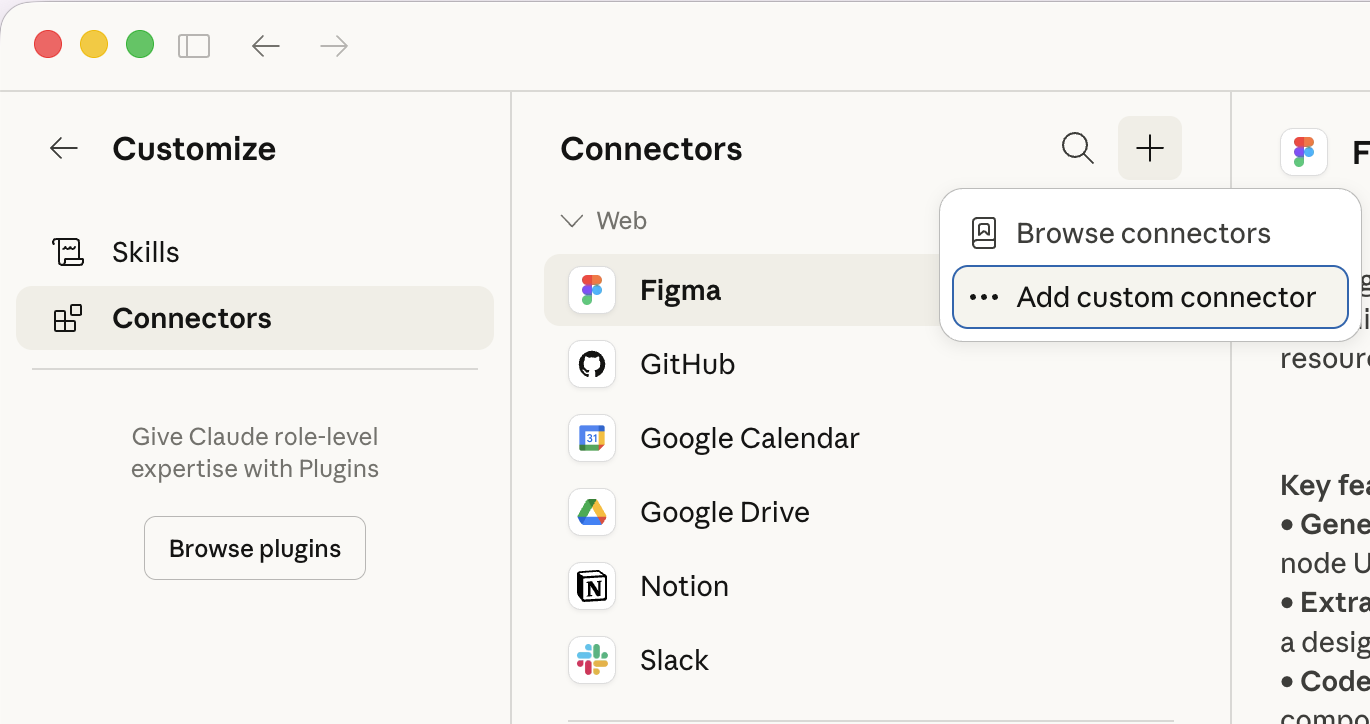
En [Claude](https://claude.ai/) o en Claude Desktop, ve a Personalizar > Conectores y haz clic en **Añadir conector personalizado:**
Proporciona un nombre y la URL del servidor MCP remoto (abajo) y luego haz clic en **Añadir.**
* Si usas Violet estándar, tu URL es `https://mcp.violetlabs.com/mcp`
* Si usas VioletGov, tu URL es `https://mcp.violetgov.com/mcp`
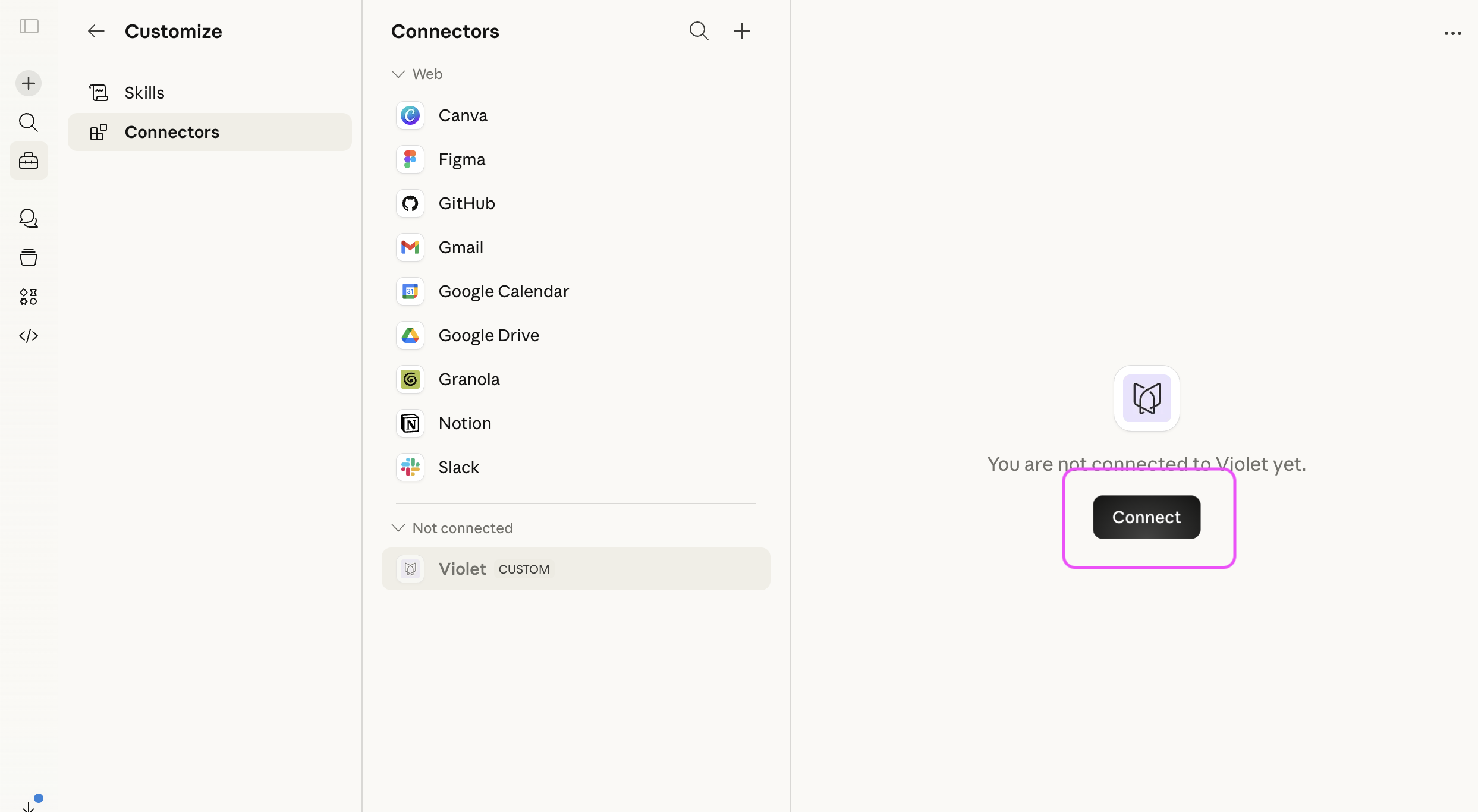
Selecciona el nuevo conector Violet y haz clic en **Conectar**; luego inicia sesión con tu dirección de correo electrónico y contraseña.
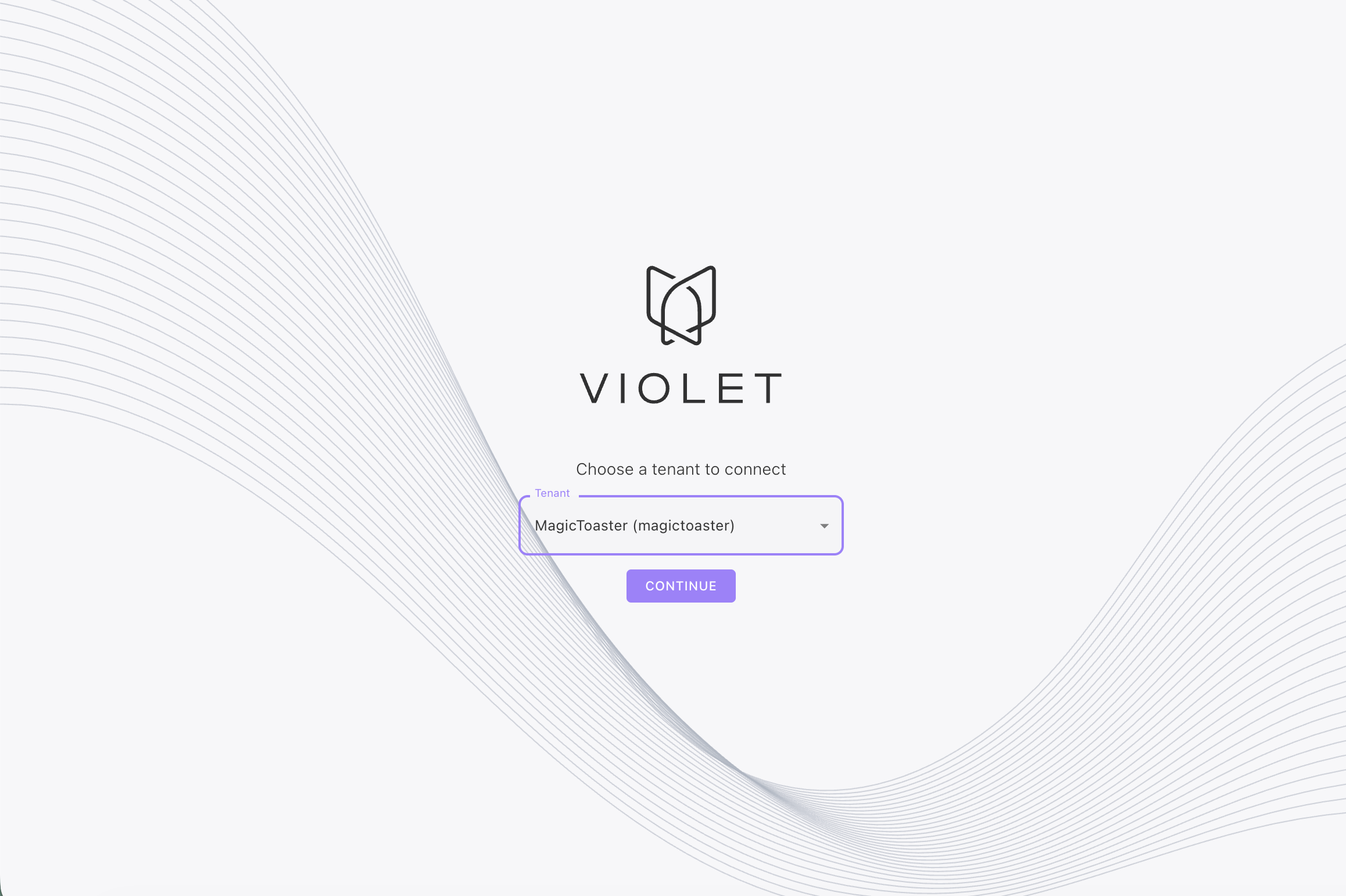
Una vez que hayas iniciado sesión, selecciona el espacio de trabajo al que te gustaría conectar y haz clic en **Continuar**. Serás dirigido de vuelta a tu espacio de trabajo de Claude.
### ChatGPT
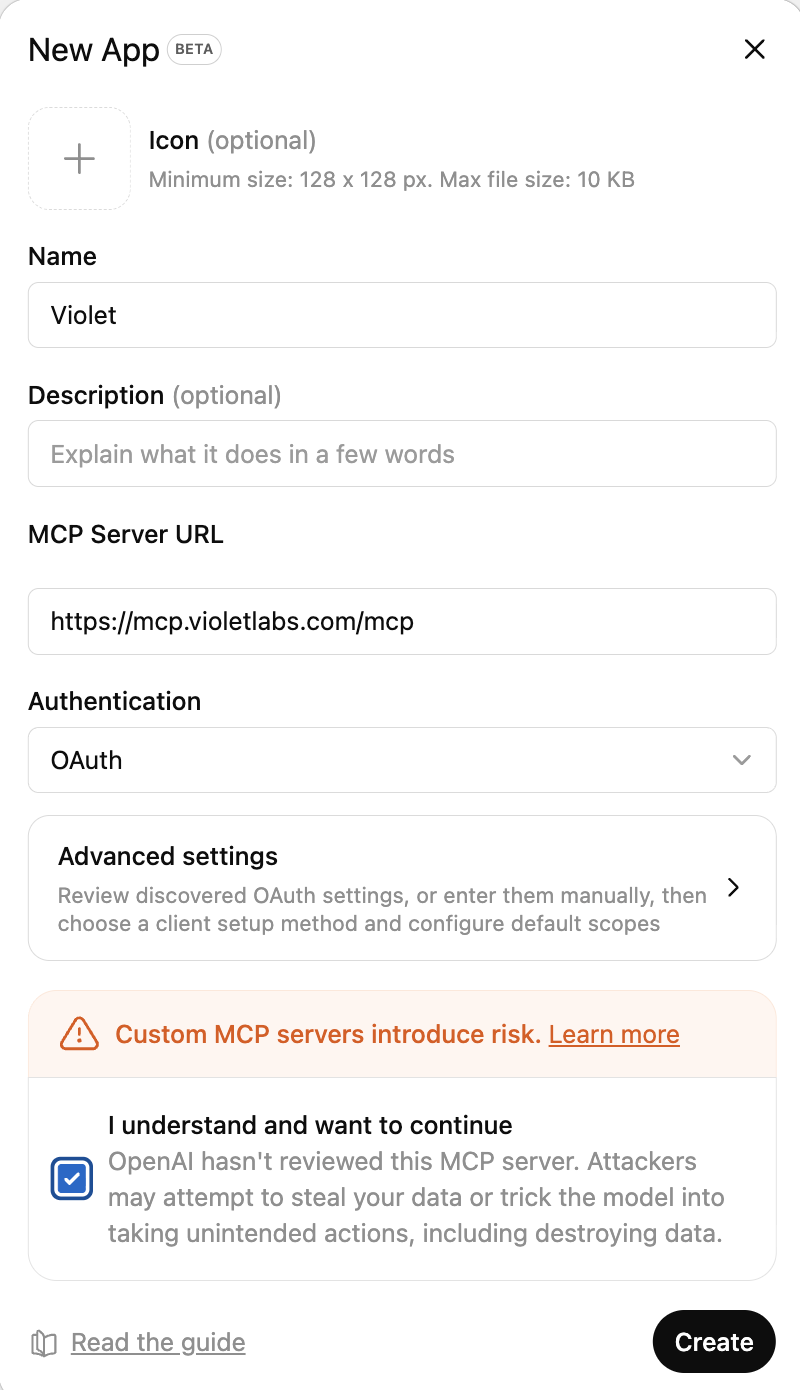
En [ChatGPT](https://chatgpt.com/)ve a Configuración > Aplicaciones > Configuración avanzada. Activa el Modo desarrollador y luego haz clic en **Crear aplicación:**
Proporciona un nombre y la URL del servidor MCP (abajo), luego marca "Entiendo" y haz clic en **Crear.** Se te dirigirá para iniciar sesión con tu dirección de correo electrónico y contraseña de Violet.
* Si usas Violet estándar, tu URL es `https://mcp.violetlabs.com/mcp`
* Si usas VioletGov, tu URL es `https://mcp.violetgov.com/mcp`
Una vez que hayas iniciado sesión, selecciona el espacio de trabajo al que te gustaría conectar y haz clic en **Continuar**. Serás dirigido de vuelta a tu espacio de trabajo de ChatGPT.
### Copilot
{% stepper %}
{% step %}
#### Crear una clave de API
En [Violet](https://app.violetlabs.com/violet-api-keys/) (o [VioletGov](https://app.violetlabs.gov/violet-api-keys/)), ve a **Configuración > Claves de API** y haz clic en **Crear clave de API**.
{% endstep %}
{% step %}
#### Añadir una herramienta
En Copilot o Copilot Studio, ve a **Herramientas > Añadir una herramienta > Nueva herramienta > MCP.** Selecciona **Protocolo de Contexto de Modelos**.
Completa los campos obligatorios para **Nombre del servidor** (p. ej., "Violet"), **Descripción del servidor**y **URL del servidor:**
* Si usas Violet estándar, tu URL es `https://mcp.violetlabs.com/mcp`
* Si usas VioletGov, tu URL es `https://mcp.violetgov.com/mcp`
En **Autenticación**, selecciona **Clave de API.** En **Tipo,** selecciona **Encabezado**. Introduce el nombre del encabezado "X-API-Key" y luego haz clic en **Crear.**
Activado **Añadir herramienta**, selecciona **Crear una nueva conexión.**
{% endstep %}
{% endstepper %}
### Conectar con una clave de API
Para [Cursor](https://cursor.com/), [Windsurf](https://windsurf.com/) o cualquier otra herramienta compatible con MCP que acepte una clave de API, también puedes conectarte de esa manera.
{% stepper %}
{% step %}
#### Crear una clave de API
En [Violet](https://app.violetlabs.com/violet-api-keys/) (o [VioletGov](https://app.violetlabs.gov/violet-api-keys/)), ve a **Configuración > Claves de API** y haz clic en **Crear clave de API**.
{% endstep %}
{% step %}
#### Conectar Violet MCP
Añade la configuración de Violet MCP a continuación con tu clave de API y la URL correspondiente:
* Si usas Violet estándar, tu URL es `https://mcp.violetlabs.com/mcp`
* Si usas VioletGov, tu URL es `https://mcp.violetgov.com/mcp`.
```
{
"servers": {
"violet": {
"type": "http",
"url": "https://mcp.violetgov.com/mcp",
"headers": {
"X-API-Key": "Clave de API aquí"
},
},
},
}
```
{% endstep %}
{% endstepper %}
## Seguridad
Recomendamos autenticar Violet MCP con OAuth, lo que significa que tú:
* Inicias sesión con credenciales existentes de Violet
* Tienes la capacidad de seleccionar un espacio de trabajo
* No tienes que ocuparte de gestionar o rotar claves de API
Algunas notas importantes sobre el acceso a los datos:
* Violet MCP *solo* operará dentro de tu espacio de trabajo seleccionado
* Tienes los mismos permisos y acceso a los datos que tu cuenta de usuario de Violet
* Los datos nunca se comparten con sistemas externos (a menos que lo configures así)
---
# Agent Instructions
This documentation is published with GitBook. GitBook is the documentation platform designed so that both humans and AI agents can read, navigate, and reason over technical content effectively. Learn more at gitbook.com.
## Querying This Documentation
If you need additional information that is not directly available in this page, you can query the documentation by asking a question.
Perform an HTTP GET request on the following URL with the `ask` and `goal` query parameters:
```
GET https://docs.violetlabs.com/es/ia/mcp.md?ask=&goal=
```
`ask` is the immediate question: it should be specific, self-contained, and written in natural language.
`goal` is what the user is ultimately trying to achieve, the reason they need the answer. Sharing it helps GitBook give you a better, more relevant answer. A goal is most helpful when it describes the outcome the user wants rather than restating the question. For example, with `ask=how do I create an API token`, a goal like `automate deployments from our CI pipeline` lets GitBook tailor the answer to that use case.
The response will contain a direct answer to the question and relevant excerpts and sources from the documentation.
Use this mechanism when the answer is not explicitly present in the current page, you need clarification or additional context, or you want to retrieve related documentation sections.
 Claude
 ChatGPT
 Copilot