> For the complete documentation index, see [llms.txt](https://docs.violetlabs.com/llms.txt). Markdown versions of documentation pages are available by appending `.md` to page URLs; this page is available as [Markdown](https://docs.violetlabs.com/es/funciones/workflows/flujos-de-trabajo-de-sincronizacion-de-datos/como-empezar.md).

# Cómo empezar

## **Conceptos clave**

Antes de construir un flujo de trabajo de sincronización, ayuda entender algunos términos:

* **Origen** — el sistema y el tipo de registro que estás sincronizando *desde* (p. ej., Duro – Revisión de pieza)
* **Destino** — el sistema y el tipo de registro que estás sincronizando *a* (p. ej., ION – Revisión de pieza)
* **Activador** — lo que hace que la sincronización genere Cambios pendientes: ya sea un programa de tiempo, o cuando Violet identifica cambios después de obtener nuevos datos de la aplicación de origen
* **Filtros** — condiciones opcionales que limitan qué registros de origen se sincronizan (p. ej., sincronizar solo piezas con Estado = "Released")
* **Mapeos** — cómo las propiedades en el origen corresponden a las propiedades en el destino (p. ej., origen "Part Number" → destino "Item Name")
* **Dependencias** — registros relacionados sincronizados junto con el registro principal (p. ej., archivos adjuntos a una pieza)
* **Cambios pendientes** — una vista previa preparada de lo que se creará, actualizará o eliminará antes de que se aplique nada a tu sistema de destino
* **Lote de sincronización** — a medida que se identifican los Cambios pendientes, se agrupan en un lote de sincronización. Estos lotes contienen todos los Cambios pendientes de un flujo de trabajo desde que se ejecutó la última sincronización.
* **Ejecución de cambios** - la ejecución real de los cambios en el sistema de destino: ya sea una aprobación manual, un programa de tiempo o una Ejecución de cambios en vivo “al crearse”. Todos los cambios en un Lote de sincronización se ejecutarán juntos.

## **Creación de un flujo de trabajo**

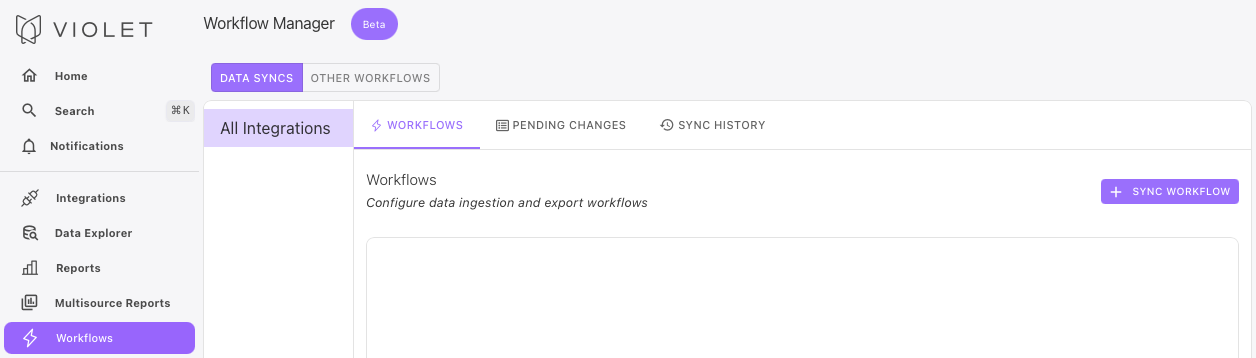
### **Paso 1 — Abre el generador de flujos de trabajo**

Ve a la **Flujos de trabajo** pestaña y haz clic en <mark style="color:$primary;">**+ Flujo de trabajo de sincronización**</mark>.

<figure><img src="https://3116332745-files.gitbook.io/~/files/v0/b/gitbook-x-prod.appspot.com/o/spaces%2FvrraExym8pNEUvBDoima%2Fuploads%2FQs9dgsvtlyGCrJ7f2qr9%2Fimage.png?alt=media&amp;token=03559741-1db8-48e8-8c5c-ea65af8cb4fe" alt=""><figcaption></figcaption></figure>

Si iniciaste previamente un flujo de trabajo y no lo terminaste, aparecerá un indicador **Borrador disponible** — el generador restaurará automáticamente donde lo dejaste.

### **Paso 2 — Asigna un nombre a tu flujo de trabajo**

Ingresa un nombre descriptivo en la parte superior del lienzo. Elige algo que sea fácil de identificar más adelante, como *"Sincronización de orden de compra ION → Ramp"*. Recomendamos incluir los nombres de las aplicaciones de origen y destino y el tipo de registros que se están sincronizando en el flujo de trabajo.

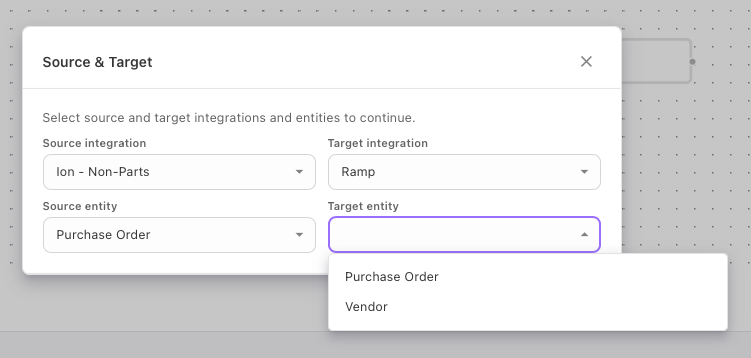
### **Paso 3 — Configura el origen y el destino**

Haz clic en el **Origen** nodo en el lienzo y selecciona:

* La **integración de origen** (el sistema desde el que sincronizas)
* La **tipo de entidad de origen** (el tipo de registro — p. ej., Pieza, Orden de compra, Tarea)

Luego haz clic en el **Destino** nodo y selecciona:

* La **integración de destino** (el sistema al que sincronizas)
* La **tipo de entidad de destino**

<figure><img src="https://3116332745-files.gitbook.io/~/files/v0/b/gitbook-x-prod.appspot.com/o/spaces%2FvrraExym8pNEUvBDoima%2Fuploads%2FEMbzjP4H4zSKHSNTJDt9%2Fimage.png?alt=media&amp;token=ff9121fb-bc34-46da-9b15-c6c2fe5a9050" alt=""><figcaption></figcaption></figure>

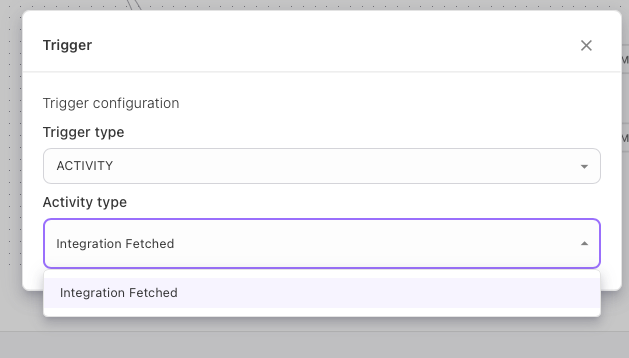
### **Paso 4 — Configura un activador**

Haz clic en el **Activador** nodo y elige cómo el flujo de trabajo genera cambios pendientes:

<table data-header-hidden><thead><tr><th width="168"></th><th></th></tr></thead><tbody><tr><td><strong>Tipo de activador</strong></td><td><strong>Cuándo se ejecuta</strong></td></tr><tr><td><strong>Actividad</strong></td><td>Automáticamente cuando se obtiene o actualiza la integración de origen</td></tr><tr><td><strong>Programado</strong></td><td>En un intervalo de tiempo que elijas: cada 15 min, 30 min, 1 h, 2 h, 4 h, 6 h, 12 h, diario o semanal</td></tr></tbody></table>

<figure><img src="https://3116332745-files.gitbook.io/~/files/v0/b/gitbook-x-prod.appspot.com/o/spaces%2FvrraExym8pNEUvBDoima%2Fuploads%2F8Xk2EeYTgKUhZtswQonb%2Fimage.png?alt=media&amp;token=160b365f-4ad8-4a9b-bd8e-a11572d2c7da" alt=""><figcaption></figcaption></figure>

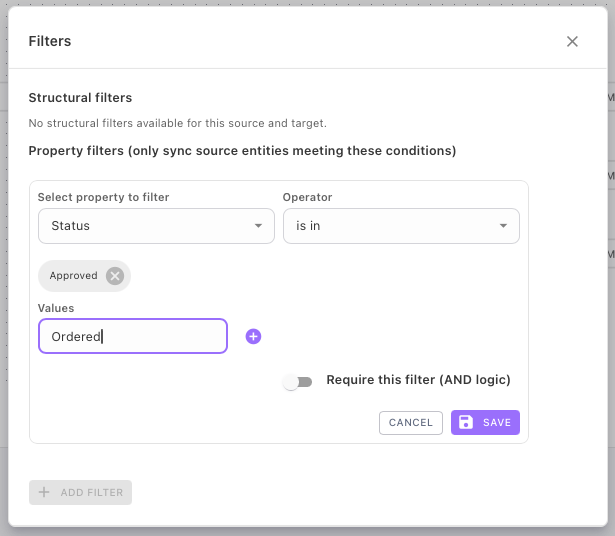
### **Paso 5 — Agrega filtros&#x20;*****(opcional)***

Haz clic en el **Filtros** nodo para limitar qué registros de origen se incluyen en la sincronización.

Para cada filtro, elige:

1. Una **propiedad** del registro de origen (p. ej., Estado, Fase del ciclo de vida)
2. Un **operador** (igual a, comienza con, termina con, está en, la fecha es posterior a, coincidencia con regex y más)
3. Una **valor** con el que coincidir (ten en cuenta que los valores distinguen entre mayúsculas y minúsculas)

Puedes agregar varios filtros. Los filtros marcados **deben cumplirse** actúan como condiciones AND — todas deben cumplirse. Los demás actúan como condiciones OR.

<figure><img src="https://3116332745-files.gitbook.io/~/files/v0/b/gitbook-x-prod.appspot.com/o/spaces%2FvrraExym8pNEUvBDoima%2Fuploads%2FUYEB5u9sLmSDvYYiDSj8%2Fimage.png?alt=media&amp;token=b9483c72-3294-470e-80be-f4d82f0681a3" alt=""><figcaption></figcaption></figure>

### **Paso 6 — Asigna mapeos a las propiedades**

Haz clic en el **Mapeos** nodo para definir cómo se traducen las propiedades del origen a propiedades del destino. Violet completará automáticamente los mapeos de propiedades más probables entre los sistemas de origen y destino, pero debes confirmar que sean correctos.

* Las propiedades marcadas con \* son obligatorias — deben asignarse antes de que puedas guardar
* Las propiedades opcionales pueden asignarse o dejarse en blanco según sea necesario. Si se dejan en blanco, las sincronizaciones no crearán ni actualizarán datos en esa propiedad de destino durante una sincronización
* Para **propiedades de selección/desplegable**, también puedes asignar valores de opción individuales (p. ej., estado de origen "Released" → estado de destino "Active")

**Opciones de mapeo:**

<table data-header-hidden><thead><tr><th width="200"></th><th></th></tr></thead><tbody><tr><td><strong>Opción</strong></td><td><strong>Descripción</strong></td></tr><tr><td><strong>Mapeo directo</strong></td><td>Asignar una propiedad de origen directamente a una propiedad de destino</td></tr><tr><td><strong>Valor literal</strong></td><td>Establecer un valor fijo de texto en la propiedad de destino, independientemente del origen</td></tr><tr><td><strong>Concatenación</strong></td><td>Combinar varias propiedades de origen con separadores (p. ej., <code>{Part Number} / {Revision}</code>)</td></tr><tr><td><strong>Transformador</strong></td><td>Aplicar una transformación integrada (p. ej., convertir a minúsculas, extraer una fecha, eliminar caracteres no numéricos)</td></tr></tbody></table>

<figure><img src="https://3116332745-files.gitbook.io/~/files/v0/b/gitbook-x-prod.appspot.com/o/spaces%2FvrraExym8pNEUvBDoima%2Fuploads%2F1FdzEC8S80EV4iC0JFsk%2FScreenshot%202026-05-12%20111844.png?alt=media&amp;token=0cfb0ace-306b-48f4-abbd-9a7ca8adef66" alt="" width="375"><figcaption></figcaption></figure>

### **Paso 7 — Configura dependencias&#x20;*****(si se muestra)***

Algunos tipos de entidad de destino tienen relaciones obligatorias o subentidades relacionadas. Por ejemplo, si estás sincronizando una Orden de compra, el sistema de destino puede requerir que se vincule con un Proveedor en ese sistema. Del mismo modo, las Líneas de orden de compra son una subentidad de la Orden de compra, y se sincronizarán juntas.

Estas sincronizaciones dependientes aparecen como filas adicionales debajo de la sincronización principal en el lienzo. Si tu sincronización tiene dependencias obligatorias, debes configurar tu integración para obtener esos tipos de entidad junto con la entidad principal que deseas sincronizar (p. ej., debes obtener tanto Órdenes de compra como Proveedores/Vendedores en la misma integración para ambos sistemas, de Origen y Destino). Las subentidades, como las Líneas de orden de compra, se obtienen automáticamente junto con su entidad principal; no tienes que hacer ninguna configuración especial para habilitar esto.

Para cada dependencia:

1. **Selecciona la relación de origen** — si pueden aplicarse varias relaciones de origen, elige cuál usar
2. Agrega opcionalmente **Filtros** y **Mapeos** específico para esa dependencia

<figure><img src="https://3116332745-files.gitbook.io/~/files/v0/b/gitbook-x-prod.appspot.com/o/spaces%2FvrraExym8pNEUvBDoima%2Fuploads%2FljdfR35FvFcI19o10W1x%2Fimage.png?alt=media&amp;token=a05094f9-e210-4c39-b5c8-c85a3be93081" alt=""><figcaption></figcaption></figure>

### **Paso 8 — Guardar**

Haz clic en **Guardar flujo de trabajo** cuando hayas terminado.

Si falta algo obligatorio, los nodos afectados mostrarán un **borde rojo con un indicador de error**. Haz clic en el nodo para ver qué debe completarse.

Si todo sale bien, se te redirigirá a la lista de Flujos de trabajo y el nuevo flujo de trabajo aparecerá allí.

### **Paso 9 — Elige el método de ejecución y configura las notificaciones**

Una vez que hayas guardado tu flujo de trabajo de sincronización, el par de integración Destino > Origen aparecerá en la **Todas las integraciones** lista. Haz clic en el par de integraciones y luego haz clic en el engranaje en el **Configuración de ejecución:** bloque para configurar el método de ejecución de cambios de sincronización.&#x20;

<figure><img src="https://3116332745-files.gitbook.io/~/files/v0/b/gitbook-x-prod.appspot.com/o/spaces%2FvrraExym8pNEUvBDoima%2Fuploads%2FAtrKq6bIyR5ySt8x9Szl%2FScreenshot%202026-05-12%20111703.png?alt=media&amp;token=964cbdf9-42b6-4369-aedb-76d734521f23" alt="" width="375"><figcaption></figcaption></figure>

Puedes elegir ejecutar los cambios de sincronización en un **Temporizador**, o **En actividad**. Si deseas ejecutar los cambios de sincronización **En actividad**, puedes elegir entre una *manual* *aprobación*, o *ejecución automática* cada vez que se complete el flujo de trabajo de creación de cambios de sincronización.

<figure><img src="https://3116332745-files.gitbook.io/~/files/v0/b/gitbook-x-prod.appspot.com/o/spaces%2FvrraExym8pNEUvBDoima%2Fuploads%2FGihVVj2AuGwf40pnhHfy%2Fimage.png?alt=media&amp;token=62686c09-b367-4fc3-8ac6-790e5af3224c" alt="" width="178"><figcaption></figcaption></figure>

#### Notificaciones

Activa la opción Notificaciones para expandir el menú de configuración.&#x20;

***

## **Gestión de flujos de trabajo de sincronización**

En la lista de Flujos de trabajo, cada tarjeta de flujo de trabajo muestra su nombre, las integraciones de origen y destino, y su estado actual.

* **Editar:** Para editar un flujo de trabajo, haz clic en cualquier parte de la tarjeta del flujo de trabajo.
* **Preparar cambios manualmente (**<img src="https://3116332745-files.gitbook.io/~/files/v0/b/gitbook-x-prod.appspot.com/o/spaces%2FvrraExym8pNEUvBDoima%2Fuploads%2FD41eLUQ66ztWfx8mQ2O0%2Fimage.png?alt=media&amp;token=fca824a2-abf0-4b3a-8f95-ead3bfd638b5" alt="" data-size="line">**):** Haz clic en el icono "Crear cambios para la integración completa" para preparar de inmediato los cambios de sincronización pendientes para todos los registros del sistema de origen. Puedes usar esto para los cambios iniciales cuando estés configurando por primera vez tu flujo de trabajo, si no quieres esperar a la siguiente obtención de la integración de origen.
* **Ver historial de ejecuciones (**<img src="https://3116332745-files.gitbook.io/~/files/v0/b/gitbook-x-prod.appspot.com/o/spaces%2FvrraExym8pNEUvBDoima%2Fuploads%2F4IFOJyH4FdXmxqleBNRw%2Fimage.png?alt=media&amp;token=70bfbb64-f6fb-46fd-957e-2bf759ddc2ec" alt="" data-size="line">**):** Haz clic en el icono de historial para ver sincronizaciones históricas. Puedes ver el estado de cada ejecución histórica, así como los cambios sincronizados y el estado de cada cambio.
* **Ver historial de cambios del flujo de trabajo (**<img src="https://3116332745-files.gitbook.io/~/files/v0/b/gitbook-x-prod.appspot.com/o/spaces%2FvrraExym8pNEUvBDoima%2Fuploads%2FYpvyiE0Ef9qVrEogQlty%2Fimage.png?alt=media&amp;token=cce25cea-6d76-4839-b82b-5142cfd520b6" alt="" data-size="original">)**:** Haz clic en el icono de historial del flujo de trabajo para ver los cambios históricos en la configuración del flujo de trabajo (activadores, mapeos de atributos, método de ejecución)
* **Eliminar (**<img src="https://3116332745-files.gitbook.io/~/files/v0/b/gitbook-x-prod.appspot.com/o/spaces%2FvrraExym8pNEUvBDoima%2Fuploads%2FUxTon9pv8KzaDgQhCi2t%2Fimage.png?alt=media&amp;token=9c775919-0420-4894-8593-d0949f8c1c72" alt="" data-size="line">**):** Haz clic en el icono de eliminar para borrar el flujo de trabajo.

### **Borradores**

El generador guarda automáticamente tu trabajo como borrador en tu navegador a medida que avanzas — no se necesita guardar manualmente.

* Una **Borrador disponible** aparece una insignia en la pestaña Flujos de trabajo si tienes un borrador sin guardar
* Si navegas fuera de la página, se te preguntará si deseas **conservar el borrador**, **descartarlo**, o **volver**
* Puedes borrar un borrador manualmente en cualquier momento usando el **Borrar borrador** botón dentro del generador

> ***Nota:** Los borradores se almacenan en tu navegador y no aparecerán en otros dispositivos ni después de borrar los datos de tu navegador.*


---

# Agent Instructions
This documentation is published with GitBook. GitBook is the documentation platform designed so that both humans and AI agents can read, navigate, and reason over technical content effectively. Learn more at gitbook.com.

## Querying This Documentation
If you need additional information that is not directly available in this page, you can query the documentation by asking a question.

Perform an HTTP GET request on the following URL with the `ask` and `goal` query parameters:

```
GET https://docs.violetlabs.com/es/funciones/workflows/flujos-de-trabajo-de-sincronizacion-de-datos/como-empezar.md?ask=<question>&goal=<user_goal>
```

`ask` is the immediate question: it should be specific, self-contained, and written in natural language.
`goal` is what the user is ultimately trying to achieve, the reason they need the answer. Sharing it helps GitBook give you a better, more relevant answer. A goal is most helpful when it describes the outcome the user wants rather than restating the question. For example, with `ask=how do I create an API token`, a goal like `automate deployments from our CI pipeline` lets GitBook tailor the answer to that use case.

The response will contain a direct answer to the question and relevant excerpts and sources from the documentation.

Use this mechanism when the answer is not explicitly present in the current page, you need clarification or additional context, or you want to retrieve related documentation sections.