> For the complete documentation index, see [llms.txt](https://docs.violetlabs.com/llms.txt). Markdown versions of documentation pages are available by appending `.md` to page URLs; this page is available as [Markdown](https://docs.violetlabs.com/es/funciones/workflows/flujos-de-trabajo-de-sincronizacion-de-datos/aprobar-y-supervisar-las-sincronizaciones.md).
# Aprobar y supervisar las sincronizaciones
## **Cambios pendientes**
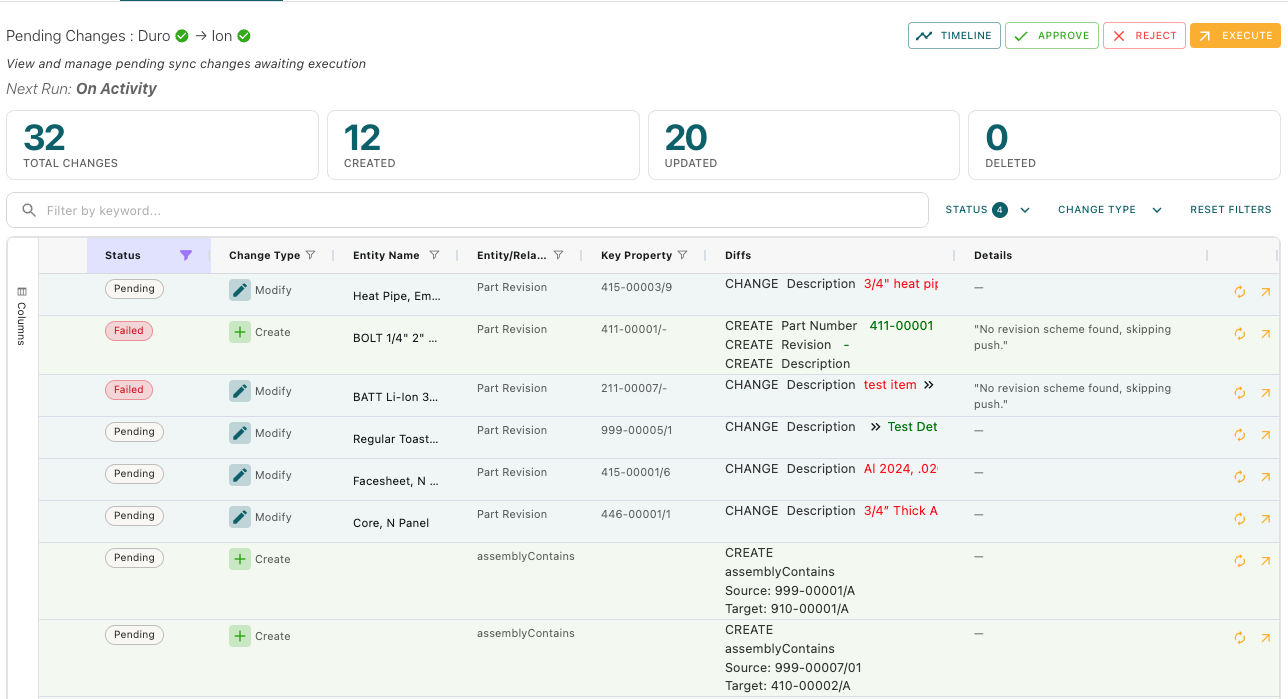
Cada vez que se ejecuta un flujo de trabajo, Violet genera **Cambios pendientes** para que los revises — no se aplica nada al sistema de destino hasta que se ejecuten los cambios. Cuándo se ejecutan depende del modo de ejecución del par de integraciones: nunca en **Modo de prueba**, según un horario con **Por temporizador**, o después de la aprobación o finalización de los flujos de trabajo seleccionados con **En actividad**.
* Después de ejecutar un flujo de trabajo, abre la **Cambios pendientes** pestaña para ver qué se creará, actualizará o eliminará
* Las métricas de la parte superior muestran el número total de cambios y el desglose por tipo de cambio (**Creado**, **Actualizado**, **Eliminado**) antes de que se aplique nada al sistema de destino
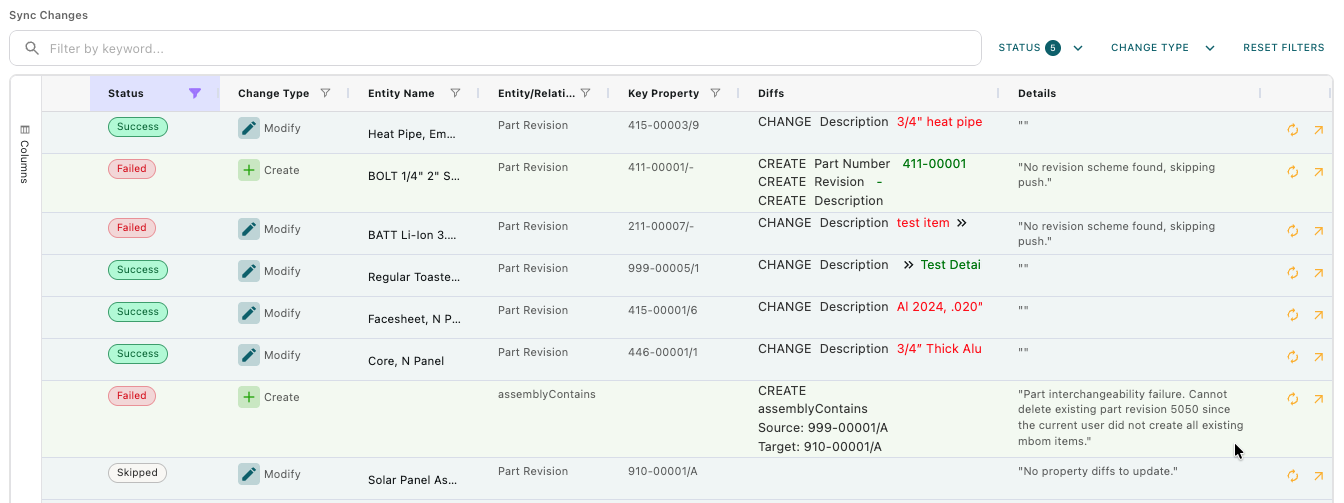
* Una vez que se ejecuta un lote de sincronización (tras tu aprobación o según el horario establecido), pasa a **Historial de sincronización** con un registro completo de lo que se realizó con éxito, falló o se omitió.
Los datos de cambios de sincronización entidad por entidad son visibles como Cambios pendientes antes de que se ejecute una sincronización, o en el Historial de sincronización después de que haya ocurrido una sincronización. Para encontrar entradas específicas que quieras verificar o investigar, puedes:
* Usa la barra de búsqueda por palabras clave encima de la tabla
* Filtrar por **Estado** (Pendiente, En ejecución, Éxito, Fallido, Omitido, Ejecución de prueba) o **Tipo de cambio** (Crear, Modificar, Eliminar), y haz clic en **Restablecer filtros** para borrarlos
* Filtra u ordena las columnas haciendo clic en el encabezado de la columna, y muestra u oculta columnas desde el **Columnas** panel
* Exporta la tabla con el icono de descarga
Junto al estado de cada cambio, la tabla muestra su **Validación** resultado, **Conflicto / Alineación**, y las diferencias a nivel de propiedad **Diferencias**.
Al hacer clic en cualquier fila se abren los detalles del cambio: una tabla que compara los **Origen** y **Destino** valores, además de **Notas de depuración** y el **Validación** estado.
### Ejecutar o rechazar el lote
Usa los botones encima de la tabla para actuar sobre todo el lote pendiente:
* **Ejecutar** — ejecuta los cambios pendientes en el sistema de destino
* **Rechazar** — marca todos los cambios pendientes como rechazados. Esto no se puede deshacer.
* **Cronología** — ver la cronología de los cambios pendientes
### Actuar sobre un cambio individual
Cada fila tiene dos acciones en la columna más a la derecha:
* **Ejecutar este cambio** (icono de flecha) — ejecuta inmediatamente ese único cambio en el sistema de destino. Para una ejecución forzada como esta, se omite la obtención automática posterior de la integración de destino.
* **Forzar la recreación de este cambio** (icono de sincronización) — regenera el cambio pendiente.
{% hint style="warning" %}
**Ejecutar este cambio** escribe en el sistema de destino de inmediato, incluso antes de que se apruebe el resto del lote.
{% endhint %}
## Historial de sincronización
El Historial de sincronización está organizado por *Lotes*. En cada lote de sincronización verás todos los cambios de sincronización y su estado. Usa el filtro de estado (Aprobado, Rechazado, En curso, Completado, Fallido, Cancelado), los campos de fecha de inicio y fin, y el **Incluir lotes vacíos** interruptor para acotar la lista. Las métricas de la parte superior muestran el total de lotes, los completados, aprobados y rechazados.
Para cualquier sincronización de entidad que **Fallaron** o fueron **Omitidos**, los detalles explicarán el motivo del fallo o por qué se omitió esa entidad. Los fallos a veces ocurren por permisos faltantes o problemas de integridad de los datos, que normalmente puede solucionar el usuario.
Las sincronizaciones omitidas son comunes: si una entidad no se sincronizó debido a tu configuración de filtrado del flujo de trabajo, o no ha cambiado ninguna de las propiedades que asignaste entre el origen y el destino, tendrá el estado "Omitido"
## Informe de sincronización
La **Informe de sincronización** pestaña lista todos los cambios de sincronización identificados dentro de un rango de fechas (los últimos 7 días de forma predeterminada). Puedes ver los cambios como un **Árbol** (los descendientes anidados bajo su elemento primario), **Plano** (cada cambio como su propia fila), o **Por lote** (agrupados por lote de sincronización), buscar por palabra clave, filtrar por estado y tipo de cambio, y exportar la tabla.
## Validación de sincronización
Después de ejecutar una sincronización, Violet realiza un proceso de validación para comparar lo que pretendíamos hacer con lo que realmente se implementó en el sistema de destino. Pueden devolverse los siguientes valores de validación:
* Fallido — Violet comparó los valores y no coinciden (desviación), o falló la validación de eliminación (p. ej., el elemento debería eliminarse pero no lo está).
* Aprobado — Se ejecutó la comparación y todo coincidió.
* Obsoleto — Un cambio de sincronización más reciente para el mismo destino reemplazó este; la validación de la fila antigua se omitió intencionalmente.
* Pendiente — La validación aún no se ha ejecutado (a menudo esperando a que la integración de destino obtenga datos nuevos).
* No concluyente — Algo impidió que Violet completara la validación.
Nota: un cambio de sincronización puede mostrar Éxito para la ejecución y No concluyente para la validación.
---
# Agent Instructions
This documentation is published with GitBook. GitBook is the documentation platform designed so that both humans and AI agents can read, navigate, and reason over technical content effectively. Learn more at gitbook.com.
## Querying This Documentation
If you need additional information that is not directly available in this page, you can query the documentation by asking a question.
Perform an HTTP GET request on the following URL with the `ask` and `goal` query parameters:
```
GET https://docs.violetlabs.com/es/funciones/workflows/flujos-de-trabajo-de-sincronizacion-de-datos/aprobar-y-supervisar-las-sincronizaciones.md?ask=&goal=
```
`ask` is the immediate question: it should be specific, self-contained, and written in natural language.
`goal` is what the user is ultimately trying to achieve, the reason they need the answer. Sharing it helps GitBook give you a better, more relevant answer. A goal is most helpful when it describes the outcome the user wants rather than restating the question. For example, with `ask=how do I create an API token`, a goal like `automate deployments from our CI pipeline` lets GitBook tailor the answer to that use case.
The response will contain a direct answer to the question and relevant excerpts and sources from the documentation.
Use this mechanism when the answer is not explicitly present in the current page, you need clarification or additional context, or you want to retrieve related documentation sections.