> For the complete documentation index, see [llms.txt](https://docs.violetlabs.com/llms.txt). Markdown versions of documentation pages are available by appending `.md` to page URLs; this page is available as [Markdown](https://docs.violetlabs.com/es/funciones/requisitos/revisiones-entre-pares.md).
# Revisiones entre pares
**Revisiones por pares** ofrecen la oportunidad para la evaluación colaborativa de Requisitos. Los usuarios pueden iniciar revisiones estructuradas seleccionando Requisitos para obtener retroalimentación e invitando a participantes. Los revisores pueden entonces proporcionar comentarios y colaborar con el Creador de la Revisión. Los comentarios permanecen dentro de la revisión y no alteran los requisitos originales. Los revisores pueden enviar retroalimentación y seguir comentando hasta que la revisión se cierre oficialmente.
### Iniciar una Revisión por Pares
1. Seleccione requisito(s) para revisar. Haga clic derecho y elija **Enviar a Revisión por Pares**.
2. Configure la solicitud de revisión desde la **Revisión por Pares** ventana.
* Agregue un mensaje descriptivo para los revisores.
* Debajo de **Requisitos** puede seleccionar o deseleccionar Requisitos para la revisión.
* Seleccione las personas o los grupos de usuarios a invitar a la revisión por pares.
* Los usuarios ya asignados como Aprobadores de Requisitos se incluyen por defecto, pero pueden ser eliminados
* La lista completa de posibles revisores se basa en los permisos establecidos para los Requisitos en el campo Miembros del Equipo para la [Programas](/es/funciones/programas.md). (Ver: **Herramientas - Programa - Ver y Editar Programa**.)
3. Haga clic en Enviar **Solicitud de Revisión**. Esto enviará un correo electrónico automatizado a los revisores seleccionados con un enlace a la Revisión por Pares.
4. Un **Solicitud de Revisión por Pares creada** verde notificará aparecerá en la esquina superior derecha de la ventana. Haga clic en el **Ir a la Revisión** para navegar a la Página de Revisión de la Revisión por Pares recién creada.
Los requisitos que forman parte de una revisión por pares activa están etiquetados:
### Navegar a revisiones abiertas
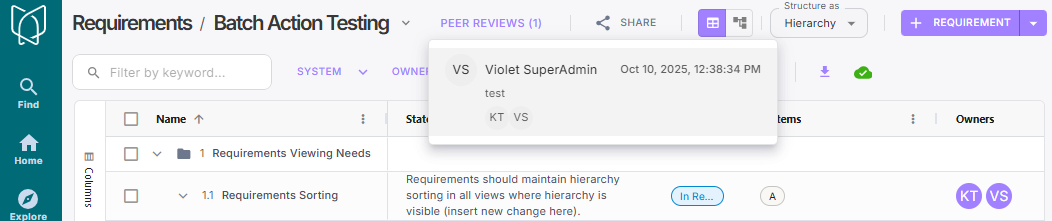
Después de crear una revisión, aparecerá un menú desplegable en la parte superior derecha del panel donde puede seleccionar las revisiones abiertas. Se muestra una breve descripción del mensaje de la revisión, el Creador de la Revisión y los participantes.
### Administrar revisiones
El enlace "Ir a la Revisión" y el menú de Revisión por Pares llevan al creador de la Revisión por Pares a la página de la Revisión por Pares. Desde aquí puede supervisar el estado del proceso de revisión por pares, agregar comentarios, responder a los comentarios de los revisores y cerrar la revisión.
* Todos los que han sido invitados a revisar el/los requisito(s) serán visibles en la esquina superior izquierda. Pase el cursor sobre el icono de un usuario para ver el estado de su revisión.
* En la **Comentarios** sección en el lado derecho de la ventana, el originador de la revisión puede revisar los comentarios de los participantes, crear un nuevo comentario, editar/eliminar comentarios y marcar un comentario como resuelto.
* Use **Alternar Mostrar Comentarios Resueltos** para ocultar o mostrar comentarios resueltos.
* Se aplican funciones estándar de comentario (ej.: Etiquete a usuarios con "@nombredeusuario" para notificarles sobre su pregunta).
* Haz clic en **Cerrar Revisión** cuando la Revisión por Pares esté completada.
* No se requiere que los usuarios cierren los comentarios recopilados para que la revisión por pares se cierre.
Tenga en cuenta que si realiza actualizaciones a un requisito que está en revisión, la nueva versión está disponible inmediatamente para los participantes de la revisión conforme ocurren.
### Recibir y completar revisiones
Los revisores participantes pueden navegar a la página de Revisión por Pares usando el enlace en su correo de invitación a la revisión, donde luego pueden:
1. Revisar requisitos
1. Use el **Solo mis Requisitos** alternar para mostrar solo los requisitos para los cuales usted es aprobador/propietario o que usted haya creado.
2. Agregar, ver, responder a [Comentarios](/es/funciones/requisitos/como-empezar.md#commenting-on-requirements)
* Los comentarios son accesibles en el lado derecho de la página de Revisión y **solo son accesibles en la Revisión por Pares y no en los propios requisitos.**
Haz clic en **Finalizar Revisión** botón en la esquina superior derecha de la pantalla para cerrar la Revisión por Pares.
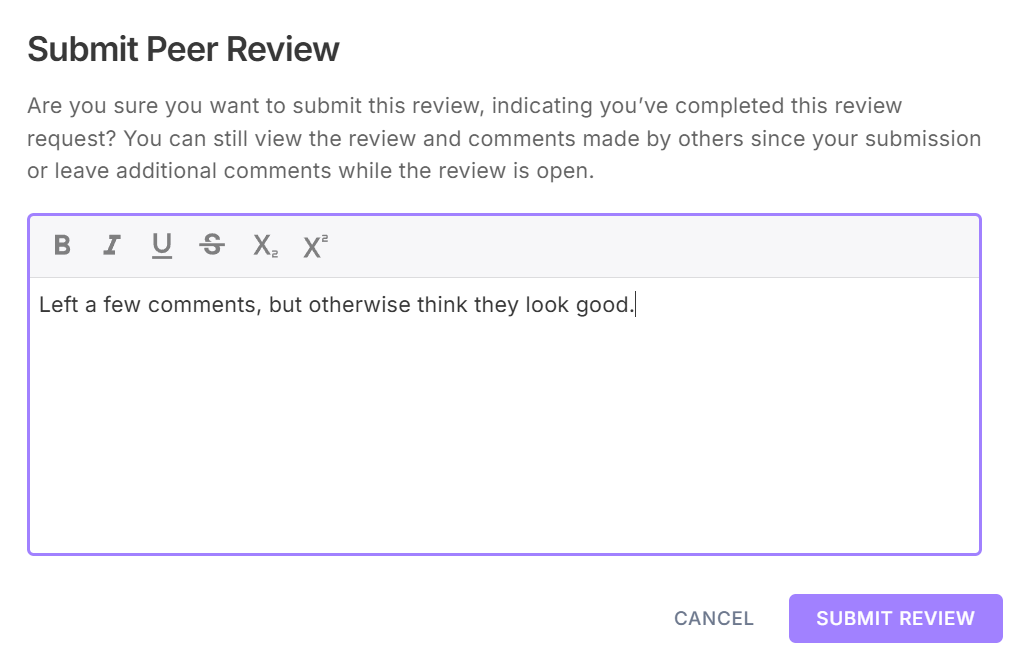
1. Esto abre el **Enviar Revisión por Pares** ventana donde puede resumir sus acciones y compartir cualquier retroalimentación más amplia.
* Una vez enviada, su estado de revisión por pares cambiará de **Pendiente** a **Completada**.
{% hint style="success" %}
Nota: Incluso después de la presentación, los participantes aún pueden ver otros comentarios y agregar nuevos mientras la revisión permanezca abierta.
{% endhint %}
### Cronograma de la revisión
Vea una cronología de las notas de revisión y las presentaciones de revisión por parte de los participantes, incluidos sus comentarios sobre los requisitos.
---
# Agent Instructions
This documentation is published with GitBook. GitBook is the documentation platform designed so that both humans and AI agents can read, navigate, and reason over technical content effectively. Learn more at gitbook.com.
## Querying This Documentation
If you need additional information that is not directly available in this page, you can query the documentation by asking a question.
Perform an HTTP GET request on the following URL with the `ask` and `goal` query parameters:
```
GET https://docs.violetlabs.com/es/funciones/requisitos/revisiones-entre-pares.md?ask=&goal=
```
`ask` is the immediate question: it should be specific, self-contained, and written in natural language.
`goal` is what the user is ultimately trying to achieve, the reason they need the answer. Sharing it helps GitBook give you a better, more relevant answer. A goal is most helpful when it describes the outcome the user wants rather than restating the question. For example, with `ask=how do I create an API token`, a goal like `automate deployments from our CI pipeline` lets GitBook tailor the answer to that use case.
The response will contain a direct answer to the question and relevant excerpts and sources from the documentation.
Use this mechanism when the answer is not explicitly present in the current page, you need clarification or additional context, or you want to retrieve related documentation sections.