> For the complete documentation index, see [llms.txt](https://docs.violetlabs.com/llms.txt). Markdown versions of documentation pages are available by appending `.md` to page URLs; this page is available as [Markdown](https://docs.violetlabs.com/es/funciones/informes/multifuente.md).
# Multifuente
Vea datos de múltiples fuentes en una tabla dinámica consolidada.
### Comenzando
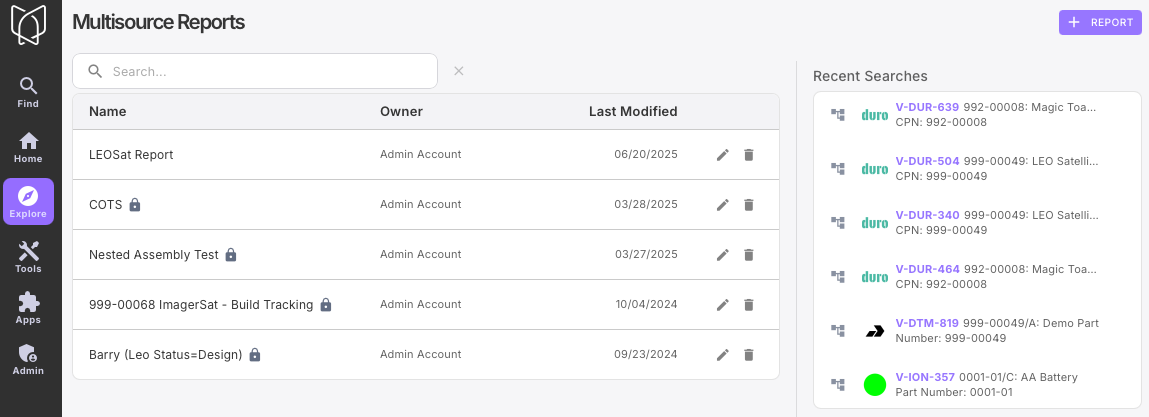
Acceso **Informes multisource** desde el panel de navegación. La página de Informes multisource mostrará una lista de los informes guardados que tienes permiso para ver y tus búsquedas recientes.
Para crear un nuevo Informe multisource, haz clic **+ INFORME**. Esto te dará la opción de un informe Ensamblaje o un informe de Lista. Para crear un informe de Ensamblaje introducirás un Número de Pieza y se generará un Informe multisource basado en esa pieza y todas sus piezas hijas (es decir, su Lista de Materiales). Para crear un informe de Lista elegirás un tipo de entidad conectado y un tipo de propiedad, y se generará un informe multisource basado en ese tipo de propiedad. Por ejemplo, podrías crear una lista de todas las Órdenes de Compra ION basadas en el Número de Orden de Compra.
Una vez que hayas seleccionado tu Número de Pieza de Ensamblaje o la Propiedad de la Lista, debes seleccionar las propiedades adicionales con las que deseas rellenar tu informe. Las propiedades que elijas son las que se consultarán al generar el informe y pueden seleccionarse como columnas o referenciarse en ecuaciones de Columnas Personalizadas. Aunque puedes elegir tantas propiedades como quieras, elegir solo las propiedades que necesitas permitirá que tu informe cargue más rápido y hará que la tabla sea más fácil de organizar. Haz clic **APLICAR**, y se generará el informe. Por defecto, las columnas se agruparán por Aplicación y Tipo de Entidad.
Una vez que hayas creado el informe, puedes reordenar o eliminar columnas usando el panel "Columnas" a la izquierda de la tabla. También puedes arrastrar, cambiar el tamaño, reordenar y filtrar las columnas usando los bloques de título de columna en la tabla.
Puedes agregar o eliminar columnas de propiedades, ver una lista de Informes multisource guardados, guardar el Informe multisource actual, crear un gráfico basado en los datos de tu informe o descargar tu informe usando los iconos sobre la tabla.
También puedes ver la tabla en forma condensada, eliminar subfilas, aplicar un multiplicador de cantidad a la LDM que has seleccionado y mostrar el informe en tu Panel de Control.
Los informes guardados pueden hacerse privados o públicos dependiendo de quién necesite acceso al informe. Los informes conservarán su formato y se actualizarán inmediatamente con datos nuevos la próxima vez que se abran.
---
# Agent Instructions
This documentation is published with GitBook. GitBook is the documentation platform designed so that both humans and AI agents can read, navigate, and reason over technical content effectively. Learn more at gitbook.com.
## Querying This Documentation
If you need additional information that is not directly available in this page, you can query the documentation by asking a question.
Perform an HTTP GET request on the following URL with the `ask` and `goal` query parameters:
```
GET https://docs.violetlabs.com/es/funciones/informes/multifuente.md?ask=&goal=
```
`ask` is the immediate question: it should be specific, self-contained, and written in natural language.
`goal` is what the user is ultimately trying to achieve, the reason they need the answer. Sharing it helps GitBook give you a better, more relevant answer. A goal is most helpful when it describes the outcome the user wants rather than restating the question. For example, with `ask=how do I create an API token`, a goal like `automate deployments from our CI pipeline` lets GitBook tailor the answer to that use case.
The response will contain a direct answer to the question and relevant excerpts and sources from the documentation.
Use this mechanism when the answer is not explicitly present in the current page, you need clarification or additional context, or you want to retrieve related documentation sections.