> For the complete documentation index, see [llms.txt](https://docs.violetlabs.com/llms.txt). Markdown versions of documentation pages are available by appending `.md` to page URLs; this page is available as [Markdown](https://docs.violetlabs.com/es/aplicaciones/t/teamcenter/conectar-mediante-api.md).
# Conectar mediante API
Siga las instrucciones a continuación para conectar Violet a Teamcenter mediante API.
{% hint style="info" %}
Se recomienda conectarse directamente a la base de datos de Teamcenter y omitir la API para obtener un rendimiento más rápido. Para usar ese método, salte a las instrucciones [aquí](/es/aplicaciones/t/teamcenter/conectar-directamente-a-la-base-de-datos.md).\
\
Si desea conectarse a TeamcenterX, vaya a las instrucciones [aquí](/es/aplicaciones/t/teamcenter/conectar-teamcenter-x.md).
{% endhint %}
### Configurar el acceso
Primero, deberá asegurarse de que Violet pueda acceder a Teamcenter mediante uno de los siguientes métodos:
Opción 1: Acceso mediante lista de अनुमति
Agregue las direcciones IP aplicables a la lista de अनुमति del servidor que aloja su entorno de Teamcenter:
{% hint style="info" %}
**Direcciones IP de Violet**
Para **Violet:**
* *Producción*: 50.19.87.143
* *Preproducción*: 34.204.135.202
Para **VioletGov**:
* *Producción*: 3.31.169.141
* *Preproducción*: 3.30.99.219
{% endhint %}
Opción 2: Acceso mediante VPN
Para mayor seguridad, podemos establecer un túnel VPN. Esto conectará la VPC de AWS de Violet y la red donde está alojado su entorno de Teamcenter.
Recomendamos [Tailscale](https://tailscale.com/) VPN, pero admitimos cualquier método que necesite, como VPN IPsec o AWS PrivateLink. Más información [aquí](/es/recursos/administrativo/conecte-software-autoalojado/tunel-vpn.md).
### **Crear una cuenta de servicio**
Le sugerimos que cree una cuenta dedicada de Teamcenter de solo lectura que pueda usarse como cuenta de servicio para las integraciones y sincronizaciones de Violet. Esto ayuda a evitar ambigüedades en sus datos y permitirá al equipo de Violet probar y mantener su integración de la forma más fiable.
Además, si no tiene Active Workspace, esto será necesario para permitir que Violet acceda a la API REST sin bloquear a otro usuario.
Puede compartir de forma segura las credenciales con el equipo de Violet en la página **Credenciales** .
### Conectar Teamcenter
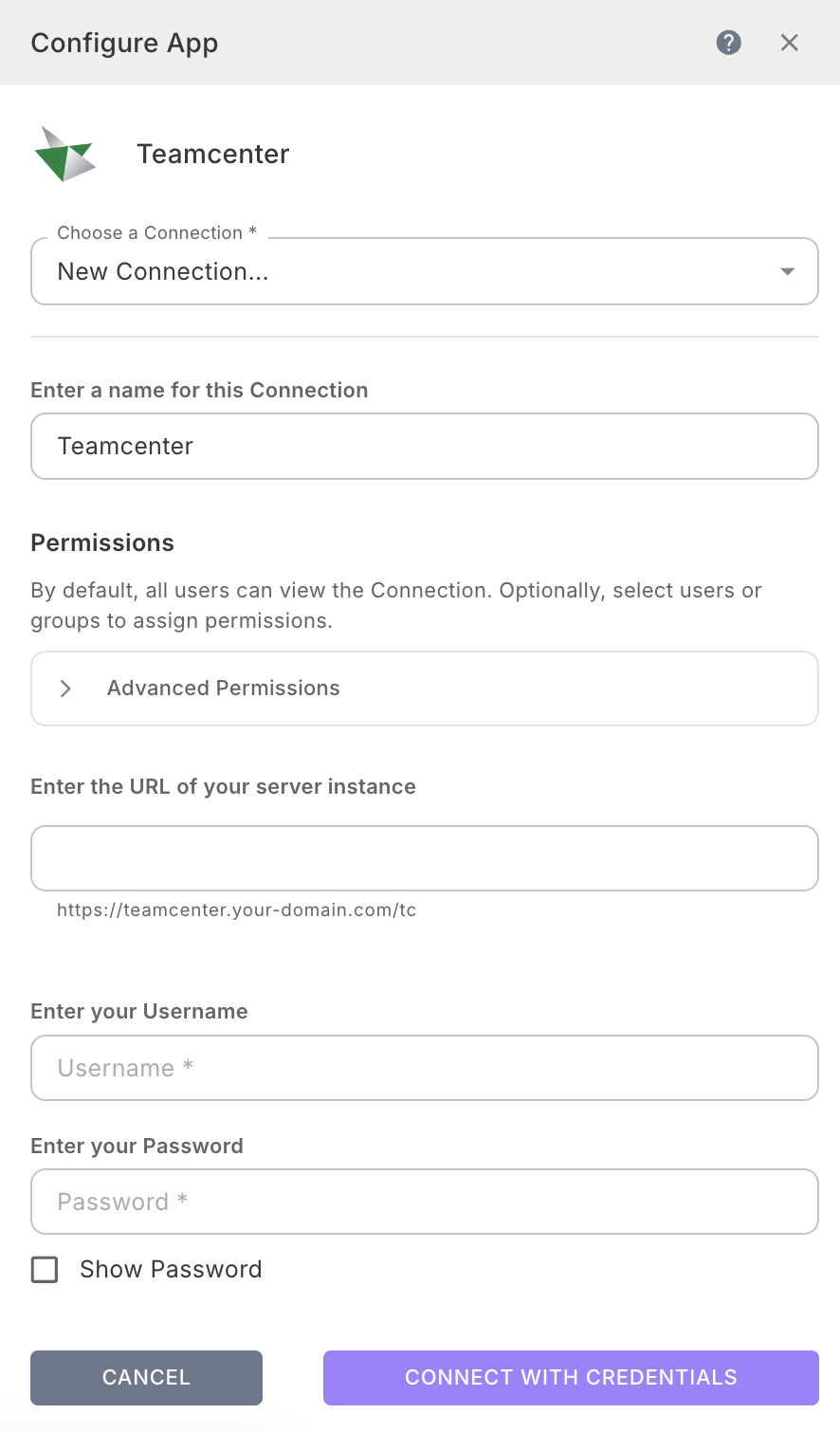
1. En [Violet](https://app.violetlabs.com/) (o [VioletGov](https://app.violetgov.com/)), navega a **Integraciones** y haz clic .
2. Seleccione **Teamcenter**
\[Opcional] Asigne permisos a los usuarios o grupos de usuarios que pueden ver los datos o editar las credenciales:
3. Introduzca la URL del servidor seguida del número de puerto que seleccionó durante la configuración (normalmente `:8080`).
4. Introduzca su nombre de usuario y contraseña de Teamcenter, luego haga clic en **Conectar.**
1. Puede usar libremente su propia cuenta de usuario o una cuenta de servicio. Normalmente recomendamos usar una cuenta de servicio para evitar ambigüedades en sus datos, especialmente en organizaciones más grandes.
Una vez que su conexión esté activa, estará listo para [configurar su integración con Teamcenter](/es/aplicaciones/t/teamcenter/configurando-su-integracion.md).
### Solución de problemas
Confirme que su Teamcenter está ejecutando JsonRestServices
Su instancia de Teamcenter deberá estar ejecutando `JsonRestServices` para permitir que Violet se conecte. En la mayoría de las implementaciones, esto debería estar habilitado de forma predeterminada.
Si no está seguro de si su instancia está ejecutando `JsonRestServices`, puede ejecutar la prueba rápida a continuación:
1. Abra un navegador web y vaya a:
1. (Nota: reemplace `yourteamcenter.yourdomain.com` con la ubicación de su servidor de Teamcenter).
2. Debería ver una página de error con el siguiente mensaje de error. Esto confirma que JsonRestServices se están ejecutando en ese extremo.
`No se pudo entender la solicitud por el servidor debido a una sintaxis incorrecta.`
Si ve una respuesta distinta de este mensaje, es posible que no tenga JsonRestServices habilitado. Necesitaremos ponernos en contacto con su equipo de implementación de Teamcenter para habilitarlo.
Selección de puerto y SSL
1. De manera predeterminada, Violet se conectará al puerto TCP:8080 de su servidor de Teamcenter. Si prefiere usar un puerto diferente, háganoslo saber. Cualquier puerto está bien siempre que JsonRestServices esté disponible allí.
2. Para garantizar que la conexión entre Violet y Teamcenter sea segura, es importante que el extremo de su servidor de Teamcenter esté protegido con un **certificado SSL válido.**
Teamcenter Active Workspace e ingesta de archivos
Si está usando Teamcenter Active Workspace, que es necesario si desea ingerir archivos, también necesitaremos comunicarnos con el puerto 3000.
---
# Agent Instructions
This documentation is published with GitBook. GitBook is the documentation platform designed so that both humans and AI agents can read, navigate, and reason over technical content effectively. Learn more at gitbook.com.
## Querying This Documentation
If you need additional information that is not directly available in this page, you can query the documentation by asking a question.
Perform an HTTP GET request on the following URL with the `ask` and `goal` query parameters:
```
GET https://docs.violetlabs.com/es/aplicaciones/t/teamcenter/conectar-mediante-api.md?ask=&goal=
```
`ask` is the immediate question: it should be specific, self-contained, and written in natural language.
`goal` is what the user is ultimately trying to achieve, the reason they need the answer. Sharing it helps GitBook give you a better, more relevant answer. A goal is most helpful when it describes the outcome the user wants rather than restating the question. For example, with `ask=how do I create an API token`, a goal like `automate deployments from our CI pipeline` lets GitBook tailor the answer to that use case.
The response will contain a direct answer to the question and relevant excerpts and sources from the documentation.
Use this mechanism when the answer is not explicitly present in the current page, you need clarification or additional context, or you want to retrieve related documentation sections.

 .
2. Seleccione
.
2. Seleccione  **Teamcenter**
\[Opcional] Asigne permisos a los usuarios o grupos de usuarios que pueden ver los datos o editar las credenciales:
**Teamcenter**
\[Opcional] Asigne permisos a los usuarios o grupos de usuarios que pueden ver los datos o editar las credenciales: